Domain fotostore24.de kaufen?
Wir ziehen mit dem Projekt
fotostore24.de um.
Sind Sie am Kauf der Domain
fotostore24.de interessiert?
domain@kv-gmbh.de · 0541-91531010
Domain fotostore24.de kaufen?
Wie schalte ich Scroll Lock aus?
Um Scroll Lock auszuschalten, musst du normalerweise die Scroll-Lock-Taste auf deiner Tastatur drücken. Diese Taste befindet sich oft in der Nähe der Num-Lock-Taste. Wenn deine Tastatur über keine spezielle Scroll-Lock-Taste verfügt, kannst du versuchen, die Tastenkombination "Fn" + "Scroll Lock" zu drücken. Einige Tastaturen erfordern möglicherweise auch die Verwendung der "Fn" -Taste in Kombination mit der "Pause" -Taste, um Scroll Lock auszuschalten. Wenn all das nicht funktioniert, kannst du auch versuchen, die Einstellungen in deinem Betriebssystem anzupassen, um Scroll Lock zu deaktivieren. **
Wo ist die Scroll Lock Taste?
Die Scroll Lock-Taste befindet sich normalerweise auf der Tastatur in der Nähe der rechten oberen Ecke. Sie wird oft zusammen mit anderen Funktionstasten wie 'Pause' und 'Print Screen' platziert. Die genaue Position kann je nach Tastaturmodell variieren, aber sie ist in der Regel auf der rechten Seite der Tastatur zu finden. Wenn du die Scroll Lock-Taste nicht finden kannst, versuche, die Tastaturdokumentation zu konsultieren oder suche online nach einem Bild deiner spezifischen Tastatur, um die genaue Position zu identifizieren. **

Ähnliche Suchbegriffe für Scroll-Lock
Top-Angebote
Produkte zum Begriff Scroll-Lock:
-
Quad Lock Stativ/Selfie-StickSeien Sie immer bereit, den Moment mit dem Quad-Lock-Stativ®/Selfie-Pole festzuhalten. Sichere Montage Mit unserem patentierten zweistufigen Verriegelungssystem ist Ihr Telefon im Hoch- oder Querformat sicher befestigt, sodass Sie sich auf die Aufnahme konzentrieren können. Leicht und tragbar Das Stativ/Selfie-Stick lässt sich auf eine kompakte Größe zusammenklappen, die leicht in der Hand liegt. Bewahren Sie das Stativ/die Selfie-Stange in Ihrer Tasche oder Tasche auf, um sicherzustellen, dass Sie es immer zur richtigen Zeit zur Hand haben. Fügen Sie das optionale Kabel für noch mehr Sicherheit hinzu. Benutzerfreundlichkeit Stellen Sie einfach den Kopfwinkel und die Länge des Stativs/Selfie-Poles mit seinem sicheren Friktionsscharnier ein, ohne dass Werkzeuge oder Schrauben festgezogen werden müssen. Der Kopf ist um 270 Grad beweglich, wodurch es möglich ist, jeden Winkel zu greifen. Inklusive: * 1 Quad Lock® Stativ/Selfie-Stick * 1 Wendeschneidplatten-Drehkopf 10° Quad Lock® (mit kurzem schwarzem Hebel) Technische Daten: * Hergestellt aus glasfaserverstärktem Nylon * Schwarze Edelstahlschrauben * Adhärenter TPU-Griff * TPU-Stativbeine für bessere Stabilität auf einer Vielzahl von Oberflächen * Leicht (200 g) * Einmal zusammengeklappt, einfach in einer Tasche verstaut * 270o Gelenkarm * Kontrollierte und sichere Armeinstellungen ohne Werkzeug oder Schrauben zum Anziehen * Minimale Höhe im Stativmodus : 259,4 mm * Maximale Höhe: 462,3 mm54,99 €*Versand: 4,99 €Sichere Weiterleitung zum Anbieter
-
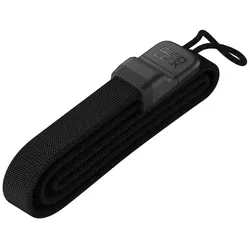
Quad Lock Stativ / Selfie-Stick-LanyardDas Quad Lock® Cord wurde ausschließlich entwickelt, um den Transport des Stativs/der Selfie-Stange zu erleichtern und zusätzliche Sicherheit während des Gebrauchs zu gewährleisten. Führen Sie das Ende des Kabels durch Ihr Stativ/Ihre Selfie-Stange und passen Sie es bei Bedarf an Ihr Handgelenk an. Inklusive * 1 Quad-Lock-Kabel®13,00 €*Versand: 4,99 €Sichere Weiterleitung zum Anbieter
-
Manfrotto - 256buac - Stativ Self Lock SchwarzAnzahl d. Befestigungen: type 14 attachment type, Belastung bei max. Auszug: 10 kg, Durchmesser der Mittelsäule: 40.35mm, Farbe: black color, Material: steel base + aluminum column, Nivellierbein: 1 number, passende Räder: 109.110.110G, risers stand: number 1 number, Standbeingröße: Ø22mm, Belastung: 20 kg, Gewicht: 3 kg, Höhe max.: 218 cm, Höhe min.: 109 cm, Länge geschlossen: 109 cm191,93 €*Versand: 0,00 €Sichere Weiterleitung zum Anbieter


-
Wo finde ich die Scroll Lock Taste?
Die Scroll Lock-Taste befindet sich normalerweise auf der Tastatur in der oberen rechten Ecke, in der Nähe der Num Lock- und Caps Lock-Tasten. Es kann sein, dass die Taste auf einigen modernen Tastaturen nicht mehr vorhanden ist, da sie heutzutage weniger häufig verwendet wird. Wenn du die Scroll Lock-Taste auf deiner Tastatur nicht finden kannst, kannst du in den Einstellungen deines Computers nachsehen, ob du die Funktion möglicherweise anders aktivieren kannst. In einigen Fällen kannst du die Scroll Lock-Funktion auch über eine Tastenkombination aktivieren, z.B. durch Drücken von Fn + eine andere Taste auf deiner Tastatur. **
-
Wie schalte ich die Scroll-Lock-Funktion bei einem Notebook aus?
Um die Scroll-Lock-Funktion bei einem Notebook auszuschalten, kannst du die "Scroll Lock"-Taste auf deiner Tastatur drücken. Diese befindet sich normalerweise in der oberen rechten Ecke der Tastatur. Wenn dein Notebook über eine Funktionstaste (Fn) verfügt, musst du möglicherweise die Fn-Taste zusammen mit der Scroll-Lock-Taste drücken, um die Funktion zu deaktivieren. Wenn das nicht funktioniert, kannst du auch versuchen, die Scroll-Lock-Funktion in den Einstellungen deines Betriebssystems oder der Tastatur zu deaktivieren. **
-
Können Motten aus geschlossenen Lock & Lock Dosen herauskommen?
Es ist unwahrscheinlich, dass Motten aus geschlossenen Lock & Lock Dosen herauskommen können, da diese Dosen in der Regel luftdicht verschlossen sind. Wenn die Dose jedoch beschädigt ist oder nicht ordnungsgemäß verschlossen wurde, besteht die Möglichkeit, dass Motten hineingelangen oder herauskommen können. Es ist daher wichtig, die Dosen regelmäßig zu überprüfen und sicherzustellen, dass sie richtig verschlossen sind. **
-
Kommen Lebensmittelmotten auch in Lock&Lock-Dosen vor?
Lebensmittelmotten können auch in Lock&Lock-Dosen vorkommen, wenn sie bereits in den Lebensmitteln waren, bevor sie in die Dose gelegt wurden. Lock&Lock-Dosen sind jedoch in der Regel luftdicht verschlossen und bieten daher einen gewissen Schutz vor Mottenbefall. Es ist dennoch ratsam, die Dosen regelmäßig zu überprüfen und bei Bedarf gründlich zu reinigen, um mögliche Mottenlarven zu entfernen. **

Wie mache ich einen Scroll Screenshot?
Um einen Scroll-Screenshot zu machen, benötigst du ein spezielles Tool oder eine App, die diese Funktion unterstützt. Es gibt verschiedene Programme wie Snagit, Lightshot oder Greenshot, die dir dabei helfen können. Öffne das Tool und wähle die Option für einen Scroll-Screenshot aus. Anschließend musst du den Bereich auswählen, den du erfassen möchtest, und das Tool wird automatisch den gesamten Bildschirm scrollen und einen Screenshot erstellen. Speichere dann den Screenshot auf deinem Computer oder teile ihn direkt aus der App heraus. **
Wie macht man einen Scroll Screenshot?
Um einen Scroll-Screenshot zu machen, benötigst du eine spezielle Software oder eine Funktion auf deinem Gerät. Einige Betriebssysteme wie Windows 10 oder MacOS bieten bereits integrierte Tools für Scroll-Screenshots an. Alternativ kannst du auch spezielle Programme oder Apps wie Snagit, Greenshot oder Lightshot verwenden. Diese Tools ermöglichen es dir, einen Screenshot von einem gesamten Bildschirmbereich zu machen, der über das sichtbare Fenster hinausgeht. Du musst einfach den Bereich auswählen, den du erfassen möchtest, und das Programm wird automatisch den gesamten Inhalt scrollen und als Bild speichern. **
Top-Angebote
Produkte zum Begriff Scroll-Lock:
-
Scroll Candle-LidVerschönern Sie Ihr Kerzenglas mit diesem Lid, welches eine verzauberte Ranke darstellt. Perfekt geeignet für florale Düfte oder die Frühlings, bzw. Sommerzeit. Unser Candle-Lid ist der perfekte Begleiter für Ihre Duftkerzen im Glas. Es sorgt dafür, daß die Kerzen sauber und gleichmäßig abbrennen. Da es etwas Wärme der Flamme im Kerzenglas hält, kann das Wachs schneller und gleichmäßiger flüssig werden. So kann sich der Duft der Kerze stäker und intensiver verbreiten. Ausserdem schützt es die Flamme vor Zugluft, so daß es zu weniger Rußbildung in der Kerze kommt. So können Sie den Duft in vollen Zügen genießen und verlängern die Lebensdauer Ihrer Kerze. Wie benutze ich das Candle-Lid?Setzen Sie das Candle-Lid auf den Rand des Kerzenglases bei angezündeter Flamme. Lassen Sie das Candle-Lid auf dem Glas, so lange die Kerze brennt. Stellen Sie sicher, daß der Docht getrimmt ist. Verwenden Sie das Candle-Lid bitte ausschließlich mit 1-Docht Kerzen. Nur unter Aufsicht verwenden!11,90 €*Versand: 4,90 €Sichere Weiterleitung zum Anbieter
-
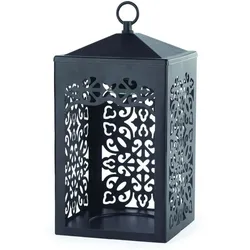
SCROLL Laterne Kerzenwärmer schwarzSCROLL Laterne Kerzenwärmer - Stellen Sie das Duftkerzenglas in die Wärmelampe und innerhalb der kürzesten Zeit, wird sich der Duft der Kerze gleichmäßig verteilen. Durch die Wärme die durch die Lämpe von oben ausgestrahlt wird, bildet sich ein sauberer Wachspool. Damit die Duftkerze immer wieder ihren Duft intensiv abgibt, gießen sie nach einiger Zeit das flüssige Wachs ab. Dieser Kerzenwärmer ist geeignet für alle mittleren und großen Kerzengläser von Yankee Candle, Village Candle, Goose Creek Candle, Country Candle, Bath & Body Works und Bridgewater Candle.Unter diesen Kerzenwärmer passen auch die großen Kerzengläser von Kringle Candle, Woodwick und Juwelkerze! Eigenschaften: Farbe: schwarz, mattMaterial: MetallGröße: 30 x 15 cm25 Watt Leuchtmittel ist im Lieferumfang enthaltenElektrischer Betrieb mit Ein/Aus SchalterEU Stecker Artikel von in der Optik von dem abgebildeten Produkt abweichen.36,50 €*Versand: 0,00 €Sichere Weiterleitung zum Anbieter
-
Quad Lock Stativ/Selfie-StickSeien Sie immer bereit, den Moment mit dem Quad-Lock-Stativ®/Selfie-Pole festzuhalten. Sichere Montage Mit unserem patentierten zweistufigen Verriegelungssystem ist Ihr Telefon im Hoch- oder Querformat sicher befestigt, sodass Sie sich auf die Aufnahme konzentrieren können. Leicht und tragbar Das Stativ/Selfie-Stick lässt sich auf eine kompakte Größe zusammenklappen, die leicht in der Hand liegt. Bewahren Sie das Stativ/die Selfie-Stange in Ihrer Tasche oder Tasche auf, um sicherzustellen, dass Sie es immer zur richtigen Zeit zur Hand haben. Fügen Sie das optionale Kabel für noch mehr Sicherheit hinzu. Benutzerfreundlichkeit Stellen Sie einfach den Kopfwinkel und die Länge des Stativs/Selfie-Poles mit seinem sicheren Friktionsscharnier ein, ohne dass Werkzeuge oder Schrauben festgezogen werden müssen. Der Kopf ist um 270 Grad beweglich, wodurch es möglich ist, jeden Winkel zu greifen. Inklusive: * 1 Quad Lock® Stativ/Selfie-Stick * 1 Wendeschneidplatten-Drehkopf 10° Quad Lock® (mit kurzem schwarzem Hebel) Technische Daten: * Hergestellt aus glasfaserverstärktem Nylon * Schwarze Edelstahlschrauben * Adhärenter TPU-Griff * TPU-Stativbeine für bessere Stabilität auf einer Vielzahl von Oberflächen * Leicht (200 g) * Einmal zusammengeklappt, einfach in einer Tasche verstaut * 270o Gelenkarm * Kontrollierte und sichere Armeinstellungen ohne Werkzeug oder Schrauben zum Anziehen * Minimale Höhe im Stativmodus : 259,4 mm * Maximale Höhe: 462,3 mm54,99 €*Versand: 4,99 €Sichere Weiterleitung zum Anbieter
-
Wie schalte ich Scroll Lock aus?
Um Scroll Lock auszuschalten, musst du normalerweise die Scroll-Lock-Taste auf deiner Tastatur drücken. Diese Taste befindet sich oft in der Nähe der Num-Lock-Taste. Wenn deine Tastatur über keine spezielle Scroll-Lock-Taste verfügt, kannst du versuchen, die Tastenkombination "Fn" + "Scroll Lock" zu drücken. Einige Tastaturen erfordern möglicherweise auch die Verwendung der "Fn" -Taste in Kombination mit der "Pause" -Taste, um Scroll Lock auszuschalten. Wenn all das nicht funktioniert, kannst du auch versuchen, die Einstellungen in deinem Betriebssystem anzupassen, um Scroll Lock zu deaktivieren. **
-
Wo ist die Scroll Lock Taste?
Die Scroll Lock-Taste befindet sich normalerweise auf der Tastatur in der Nähe der rechten oberen Ecke. Sie wird oft zusammen mit anderen Funktionstasten wie 'Pause' und 'Print Screen' platziert. Die genaue Position kann je nach Tastaturmodell variieren, aber sie ist in der Regel auf der rechten Seite der Tastatur zu finden. Wenn du die Scroll Lock-Taste nicht finden kannst, versuche, die Tastaturdokumentation zu konsultieren oder suche online nach einem Bild deiner spezifischen Tastatur, um die genaue Position zu identifizieren. **
-
Wo finde ich die Scroll Lock Taste?
Die Scroll Lock-Taste befindet sich normalerweise auf der Tastatur in der oberen rechten Ecke, in der Nähe der Num Lock- und Caps Lock-Tasten. Es kann sein, dass die Taste auf einigen modernen Tastaturen nicht mehr vorhanden ist, da sie heutzutage weniger häufig verwendet wird. Wenn du die Scroll Lock-Taste auf deiner Tastatur nicht finden kannst, kannst du in den Einstellungen deines Computers nachsehen, ob du die Funktion möglicherweise anders aktivieren kannst. In einigen Fällen kannst du die Scroll Lock-Funktion auch über eine Tastenkombination aktivieren, z.B. durch Drücken von Fn + eine andere Taste auf deiner Tastatur. **
-
Wie schalte ich die Scroll-Lock-Funktion bei einem Notebook aus?
Um die Scroll-Lock-Funktion bei einem Notebook auszuschalten, kannst du die "Scroll Lock"-Taste auf deiner Tastatur drücken. Diese befindet sich normalerweise in der oberen rechten Ecke der Tastatur. Wenn dein Notebook über eine Funktionstaste (Fn) verfügt, musst du möglicherweise die Fn-Taste zusammen mit der Scroll-Lock-Taste drücken, um die Funktion zu deaktivieren. Wenn das nicht funktioniert, kannst du auch versuchen, die Scroll-Lock-Funktion in den Einstellungen deines Betriebssystems oder der Tastatur zu deaktivieren. **
Ähnliche Suchbegriffe für Scroll-Lock
-
Quad Lock Stativ / Selfie-Stick-LanyardDas Quad Lock® Cord wurde ausschließlich entwickelt, um den Transport des Stativs/der Selfie-Stange zu erleichtern und zusätzliche Sicherheit während des Gebrauchs zu gewährleisten. Führen Sie das Ende des Kabels durch Ihr Stativ/Ihre Selfie-Stange und passen Sie es bei Bedarf an Ihr Handgelenk an. Inklusive * 1 Quad-Lock-Kabel®13,00 €*Versand: 4,99 €Sichere Weiterleitung zum Anbieter
-
Manfrotto - 256buac - Stativ Self Lock SchwarzAnzahl d. Befestigungen: type 14 attachment type, Belastung bei max. Auszug: 10 kg, Durchmesser der Mittelsäule: 40.35mm, Farbe: black color, Material: steel base + aluminum column, Nivellierbein: 1 number, passende Räder: 109.110.110G, risers stand: number 1 number, Standbeingröße: Ø22mm, Belastung: 20 kg, Gewicht: 3 kg, Höhe max.: 218 cm, Höhe min.: 109 cm, Länge geschlossen: 109 cm191,93 €*Versand: 0,00 €Sichere Weiterleitung zum Anbieter
-
Naruto - Scroll - 3D-Tasse, 1 StkJumbo-Tasse , mit Motiv: Naruto, Farbe: mehrfarbig, 1 Stk. im Set Die Keramiktasse mit Naruto-Motiv von ABYstyle wird jeden Fan des beliebten Anime begeistern. Ihr Design ist in der 3D-Form einer Schriftrolle gestaltet, die aus der Serie bekannt ist. Es h18,90 €*Versand: 4,99 €Sichere Weiterleitung zum Anbieter
-
KENWOOD KAX720PL Scroll Juicer Küchenmaschinen-AufsatzGesundes Entsaften mit dem Slow Juicer-Küchenmaschinenaufsatz Dank des Slow Juicer-Zubehörs können Sie frischen und gesunden Saft für die ganze Familie schnell und einfach mit Ihrer Kenwood Küchenmaschine zubereiten. Der Slow Juicer wird über den Niedrigdrehzahlanschluss angebracht und arbeitet bewusst mit niedriger Drehzahl, damit sich keine Wärme bildet. Das verhindert die Oxidation, sodass mehr Vitamine, Enzyme und Mineralstoffe im Saft erhalten bleiben. Trester Das ausgepresste Fruchtfleisch wird im Tresterbehälter aufgefangen und eignet sich hervorragend zur Weiterverarbeitung in Kuchen, Brownies, Falafel oder als Zugabe zu Suppen. Twist-Anschluss, passend für den Niedrigdrehzahlanschluss 400ml Saftbehälter Anti-Tropf Stop Reinigungsbürste Sicherheitssystem Kompatibel mit folgenden Kenwood-Küchenmaschinen: Kenwood Chef Sense (KVC50), Chef XL Sense (KVL60), Chef (KVC3), Chef XL (KVL4), Chef Elite (KVC51/3/4), Chef XL Elite (KVL61/3/4, KQL61/2/3), Chef Titanium (KVC7), Chef XL Titanium (KVL8), Cooking Chef (KCC90), Cooking Chef XL (KCL95), kMix (KMX5, KMX6, KMX75/6, KMX8, KMX9), Titanium Chef Patissier XL (KWL90), Titanium Chef Baker (KVC85, KVC65), Titanium Chef XL Baker (KVL85, KVL65) Hinweis: Nur in Verbindung mit dem Easy-Fit-Adapter KAT001ME (2215837) auch kompatibel mit den Kenwood Küchenmaschinen Classic Chef (KM33/5), Premier Chef (KMC5), Titanium Chef (KMC01, KMC03, KMC05, KMC07), Classic Chef Major (KM63), Premier Chef Major (KMM7), Titanium Chef Major (KMM02), Titanium Timer Major (KMM04), Titanium Timer Major Pro (KMP05), Cooking Major (KM08)99,99 €*Versand: 0,00 €Sichere Weiterleitung zum Anbieter
-
Können Motten aus geschlossenen Lock & Lock Dosen herauskommen?
Es ist unwahrscheinlich, dass Motten aus geschlossenen Lock & Lock Dosen herauskommen können, da diese Dosen in der Regel luftdicht verschlossen sind. Wenn die Dose jedoch beschädigt ist oder nicht ordnungsgemäß verschlossen wurde, besteht die Möglichkeit, dass Motten hineingelangen oder herauskommen können. Es ist daher wichtig, die Dosen regelmäßig zu überprüfen und sicherzustellen, dass sie richtig verschlossen sind. **
-
Kommen Lebensmittelmotten auch in Lock&Lock-Dosen vor?
Lebensmittelmotten können auch in Lock&Lock-Dosen vorkommen, wenn sie bereits in den Lebensmitteln waren, bevor sie in die Dose gelegt wurden. Lock&Lock-Dosen sind jedoch in der Regel luftdicht verschlossen und bieten daher einen gewissen Schutz vor Mottenbefall. Es ist dennoch ratsam, die Dosen regelmäßig zu überprüfen und bei Bedarf gründlich zu reinigen, um mögliche Mottenlarven zu entfernen. **
-
Wie mache ich einen Scroll Screenshot?
Um einen Scroll-Screenshot zu machen, benötigst du ein spezielles Tool oder eine App, die diese Funktion unterstützt. Es gibt verschiedene Programme wie Snagit, Lightshot oder Greenshot, die dir dabei helfen können. Öffne das Tool und wähle die Option für einen Scroll-Screenshot aus. Anschließend musst du den Bereich auswählen, den du erfassen möchtest, und das Tool wird automatisch den gesamten Bildschirm scrollen und einen Screenshot erstellen. Speichere dann den Screenshot auf deinem Computer oder teile ihn direkt aus der App heraus. **
-
Wie macht man einen Scroll Screenshot?
Um einen Scroll-Screenshot zu machen, benötigst du eine spezielle Software oder eine Funktion auf deinem Gerät. Einige Betriebssysteme wie Windows 10 oder MacOS bieten bereits integrierte Tools für Scroll-Screenshots an. Alternativ kannst du auch spezielle Programme oder Apps wie Snagit, Greenshot oder Lightshot verwenden. Diese Tools ermöglichen es dir, einen Screenshot von einem gesamten Bildschirmbereich zu machen, der über das sichtbare Fenster hinausgeht. Du musst einfach den Bereich auswählen, den du erfassen möchtest, und das Programm wird automatisch den gesamten Inhalt scrollen und als Bild speichern. **
* Alle Preise verstehen sich inklusive der gesetzlichen Mehrwertsteuer und ggf. zuzüglich Versandkosten. Die Angebotsinformationen basieren auf den Angaben des jeweiligen Shops und werden über automatisierte Prozesse aktualisiert. Eine Aktualisierung in Echtzeit findet nicht statt, so dass es im Einzelfall zu Abweichungen kommen kann. ** Hinweis: Teile dieses Inhalts wurden von KI erstellt.